내 컴퓨터에 설치된 Unity 버전 확인
일반적으로 Unity 웹 사이트에서 Unity를 다운로드하면 가장 안정적인 버전이 자동으로 설치됩니다. Unity Hub 실행 후 좌측 메뉴 클릭 (설치됨)현재 설치된 버전을 보려면 여기를 클릭하십시오.
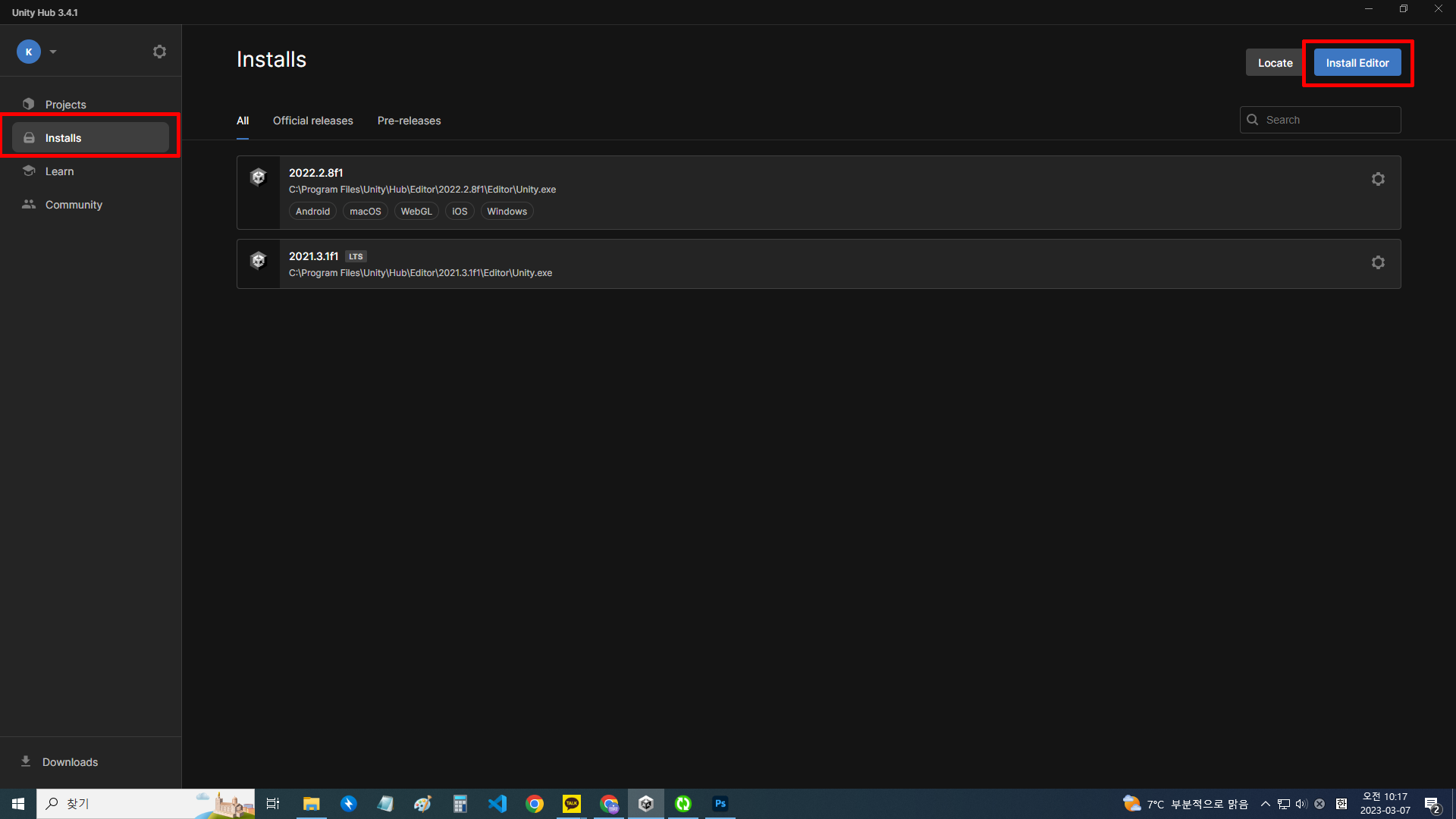
현재 두 가지 버전이 설치되어 있습니다. 2022.2.8f1 보이는 프레임. 2022.2.8f1 버전은 설치 시 여러 모듈을 함께 설치했습니다. 하지만 2021.3.1f1 옆에 버전 LTS 문자가 나타납니다. LTS(Long Term Service Stream)는 장기 지원 버전이며 가장 안정적인 버전입니다.
![[자바]백준 2042번 구간 합](https://full.pumptrack.kr/wp-content/plugins/contextual-related-posts/default.png "[자바]백준 2042번 구간 합")

Unity 웹 사이트에서 LTS가 유용한 이유를 확인할 수 있습니다. 베타 버전보다 안정적으로 작업하실 수 있으며, 남들보다 빠르게 새로운 기능을 사용하고 싶으시다면 최신 버전을 사용하시면 됩니다.
https://unity.com/kr/releases/2021-lts
2021 LTS
Unity의 최신 LTS 버전으로 창의적인 목표를 실현하세요. 렌더링, 편집기 기능 및 테스트 도구와 같은 새로 추가된 기능을 제공합니다.
unity.com
공식 출시 공식 버전
메인 메뉴 공식 간행물정식 버전을 의미합니다. LTS 버전이 있으니 설치하시면 좋을 것 같습니다.

시험판 버전의 베타 버전
Unity가 출시되기 전에 베타 버전을 검토, 설치 및 사용해 볼 수 있습니다. 새로운 기능을 최대한 빨리 테스트할 수 있으므로 관심이 있는 경우 설치하고 학습할 수 있습니다.

다른 버전의 설치 위치
보관소 메뉴는 다른 버전을 다운로드할 수 있는 페이지로 이동합니다. 아카이브 다운로드 페이지로 이동합니다.
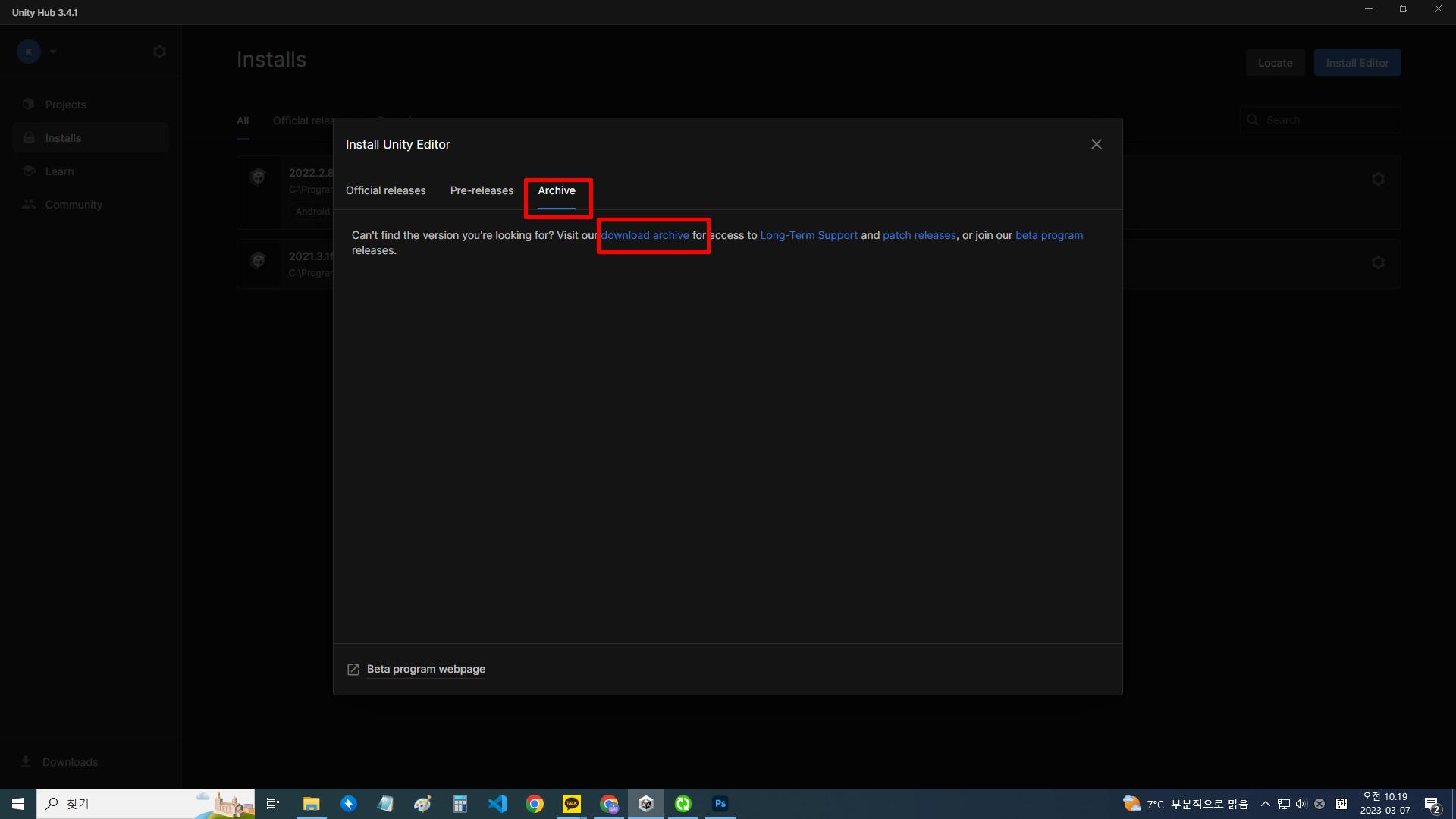
다음과 같이 다른 버전을 다운로드할 수 있는 웹 사이트로 리디렉션됩니다. ZEPETO와 같은 아이템은 제작 시 지정된 유니티 버전으로 제작되어야 합니다. 이 경우 이 페이지에서 적절한 버전을 설치할 수 있습니다.
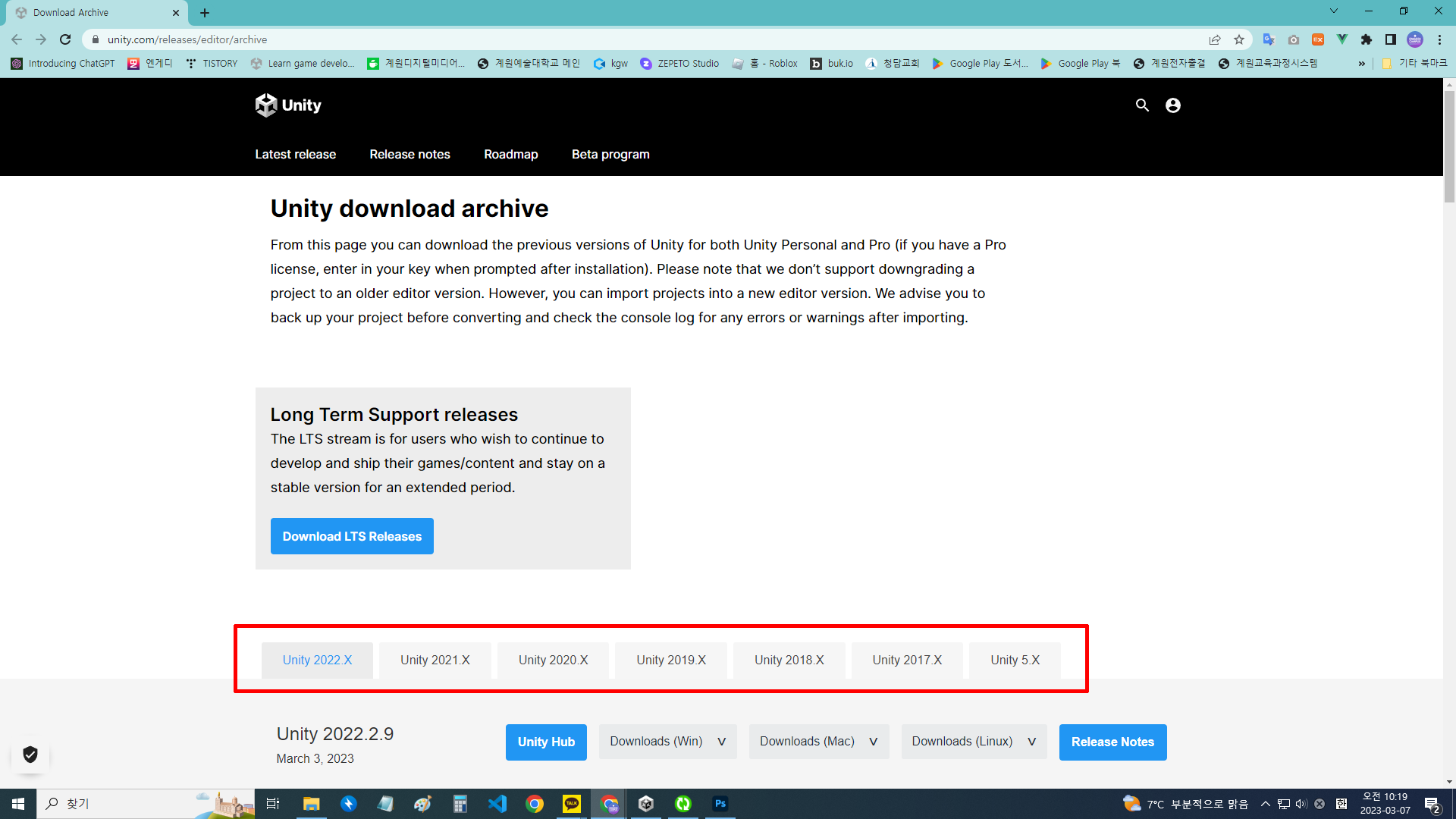
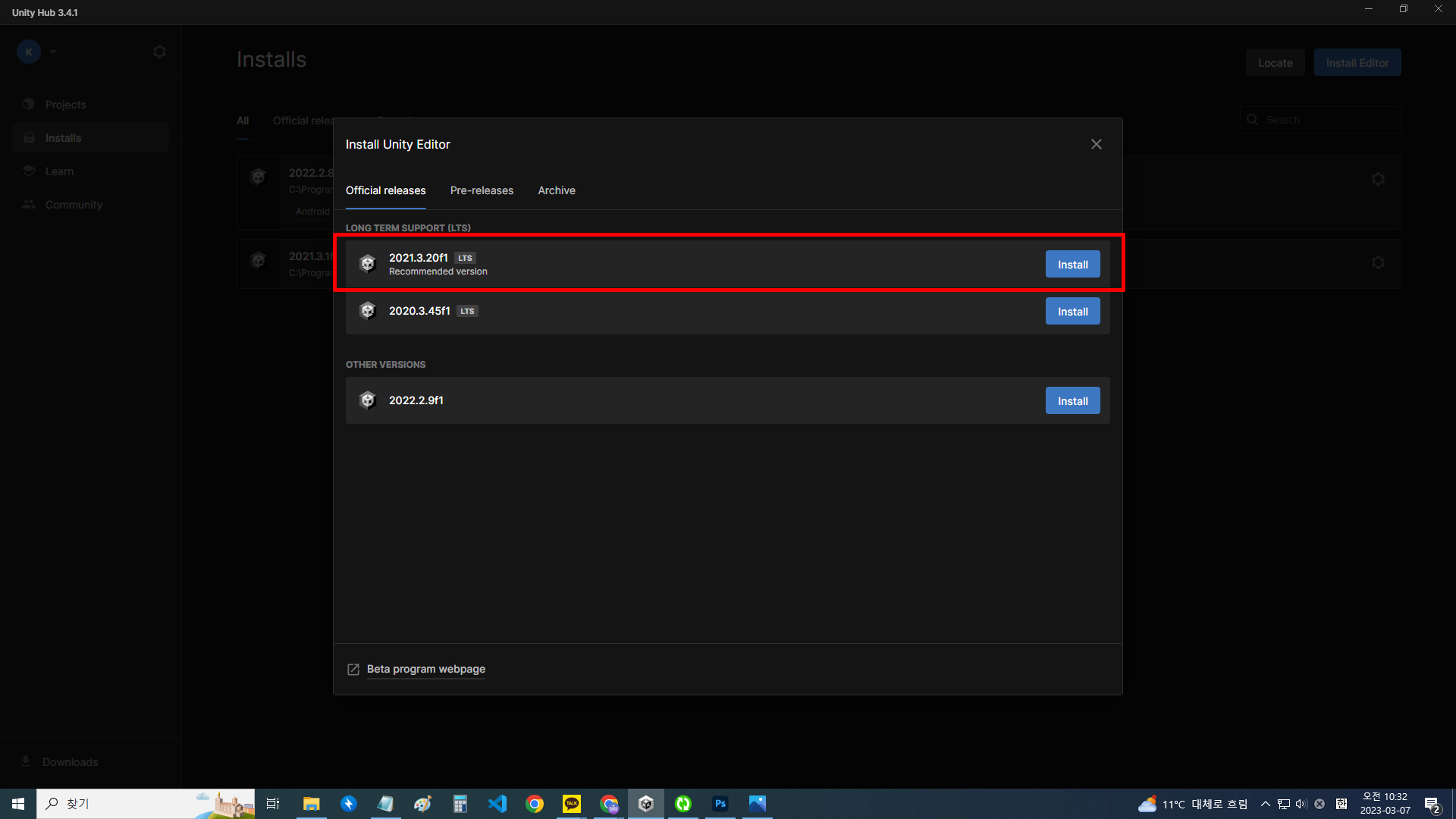
그럼 정식 버전 중에 설치되어 있지 않은 LTS 버전을 설치해보자. 버전 확인 (설치됨)버튼을 누르십시오.
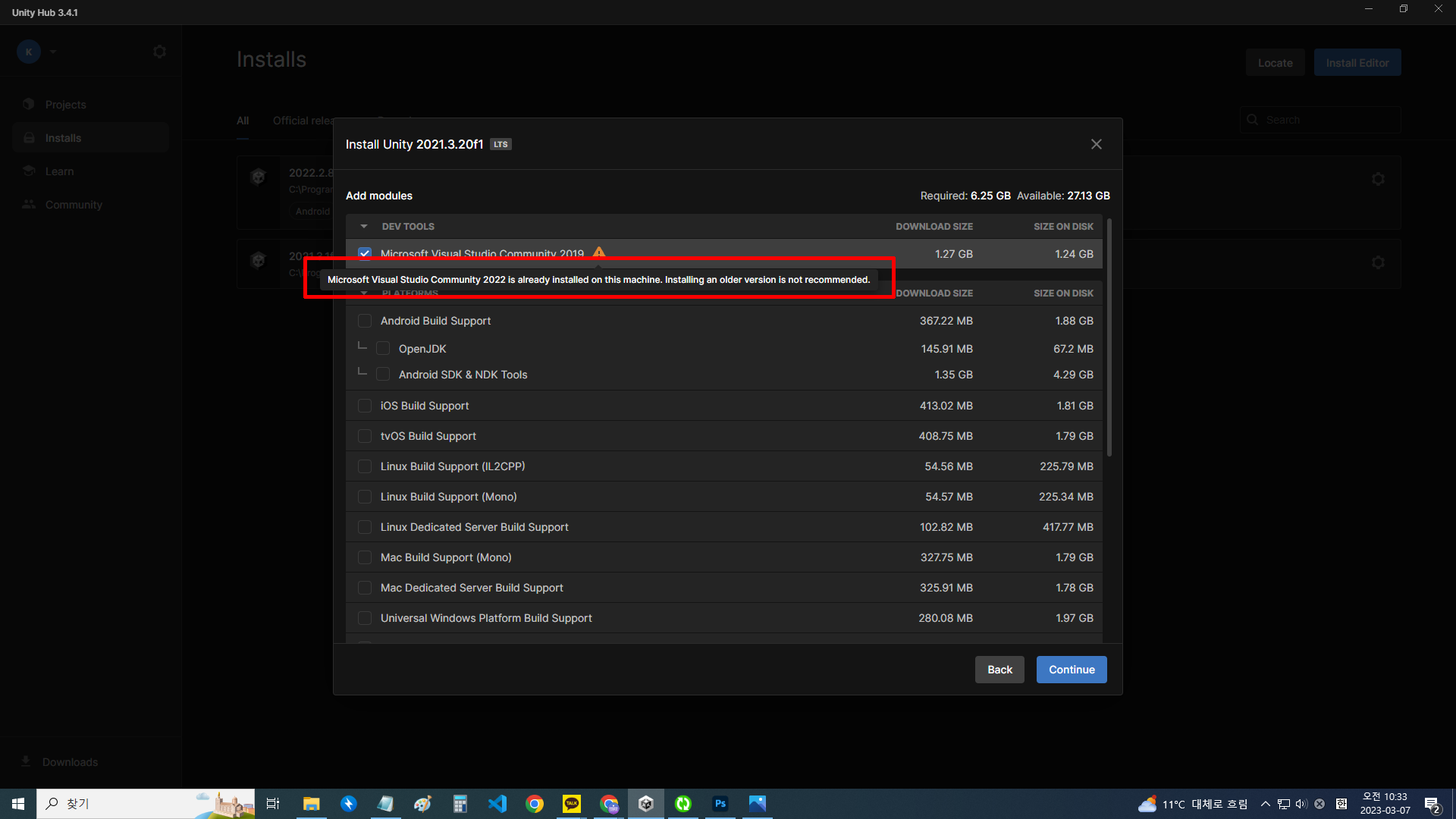
Visual Studio Community가 이미 설치되었다는 메시지가 나타납니다. (계속해)Click Visual Studio 커뮤니티는 코드 작성을 위한 프로그램입니다.
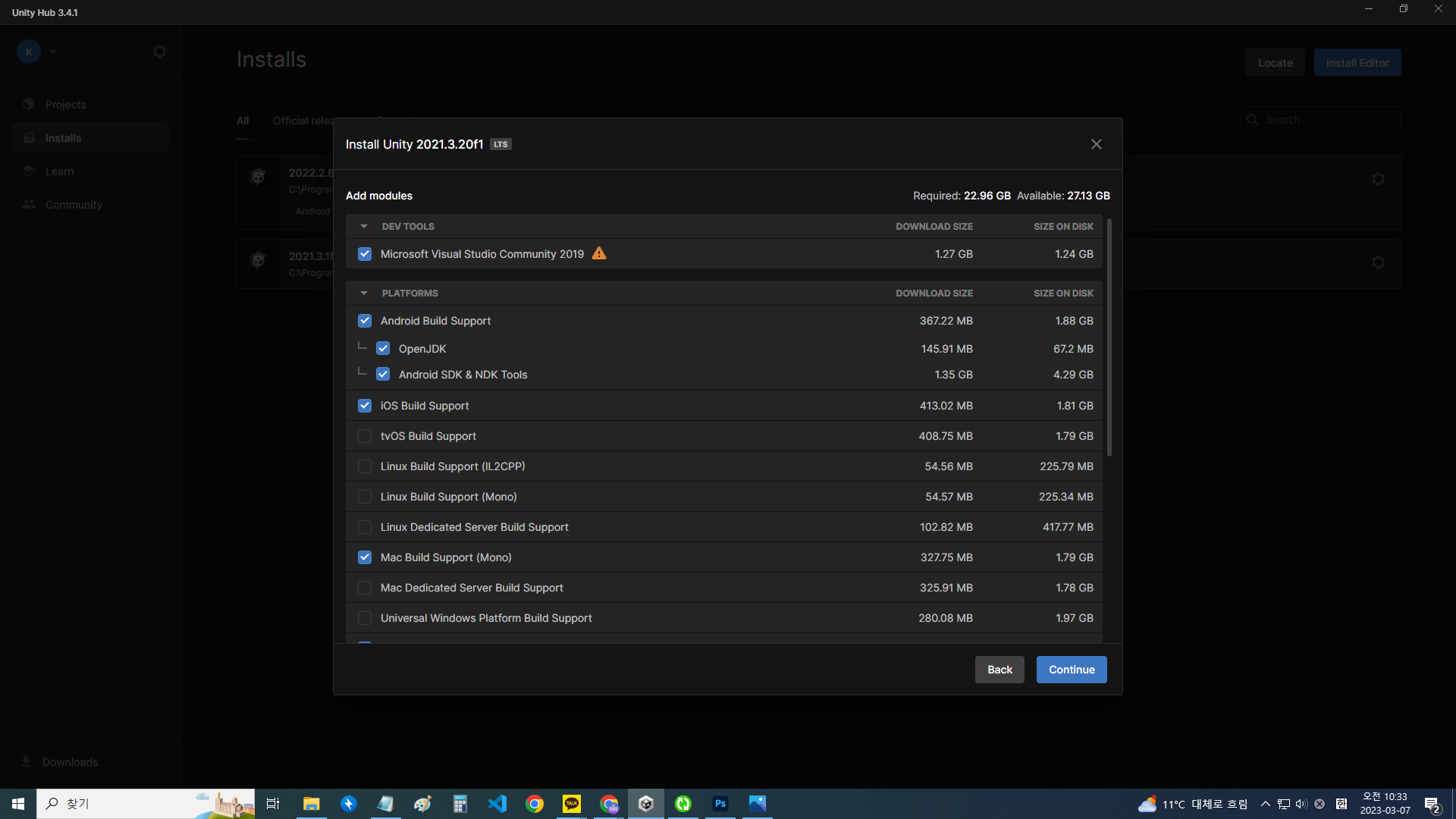
다음과 같이 적절한 모듈을 선택합니다. 아래로 스크롤
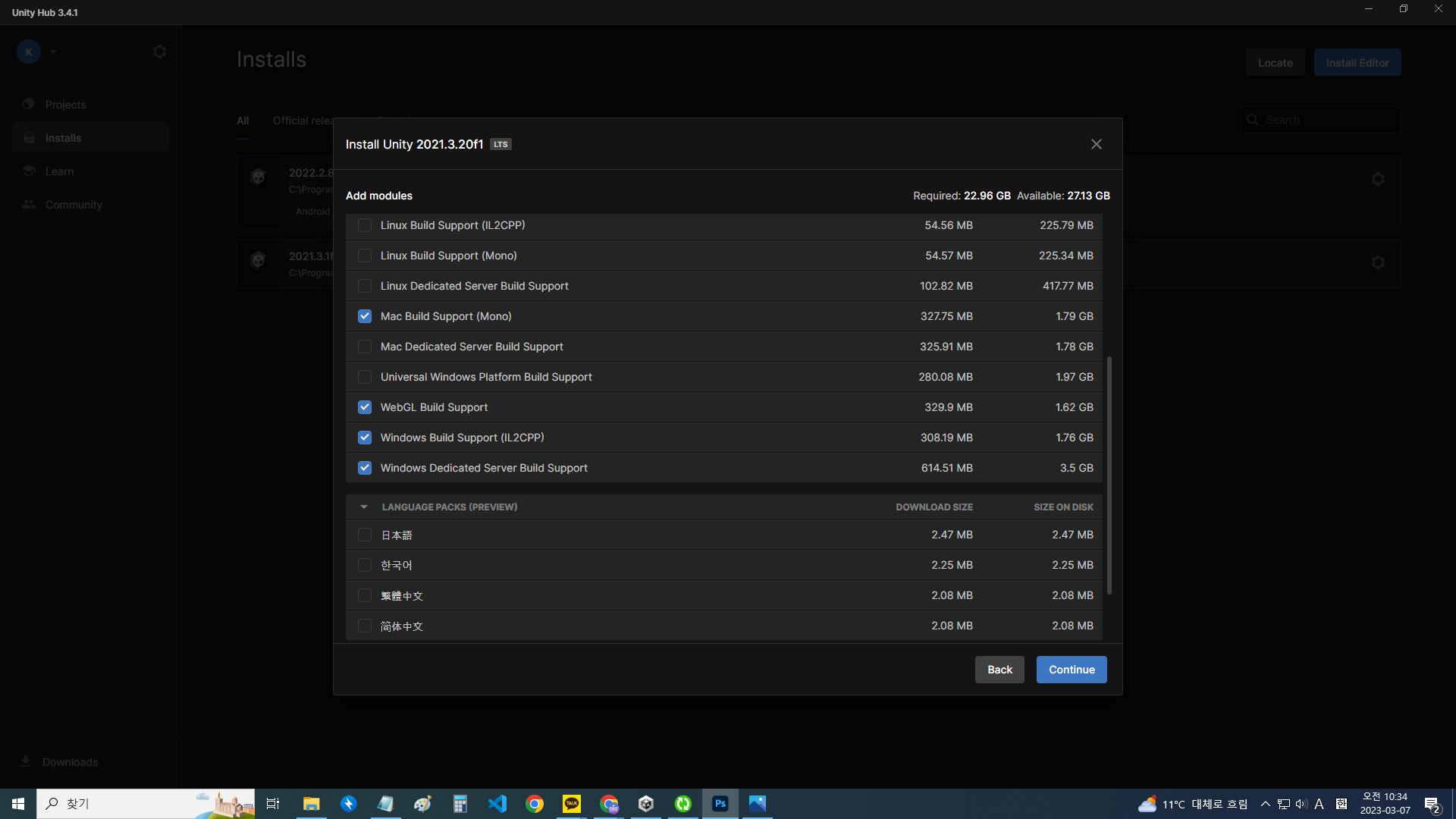
다음과 같이 모듈을 선택합니다. (계속해)클릭
Visual Studio 커뮤니티 라이선스를 확인하십시오. (계속해)클릭
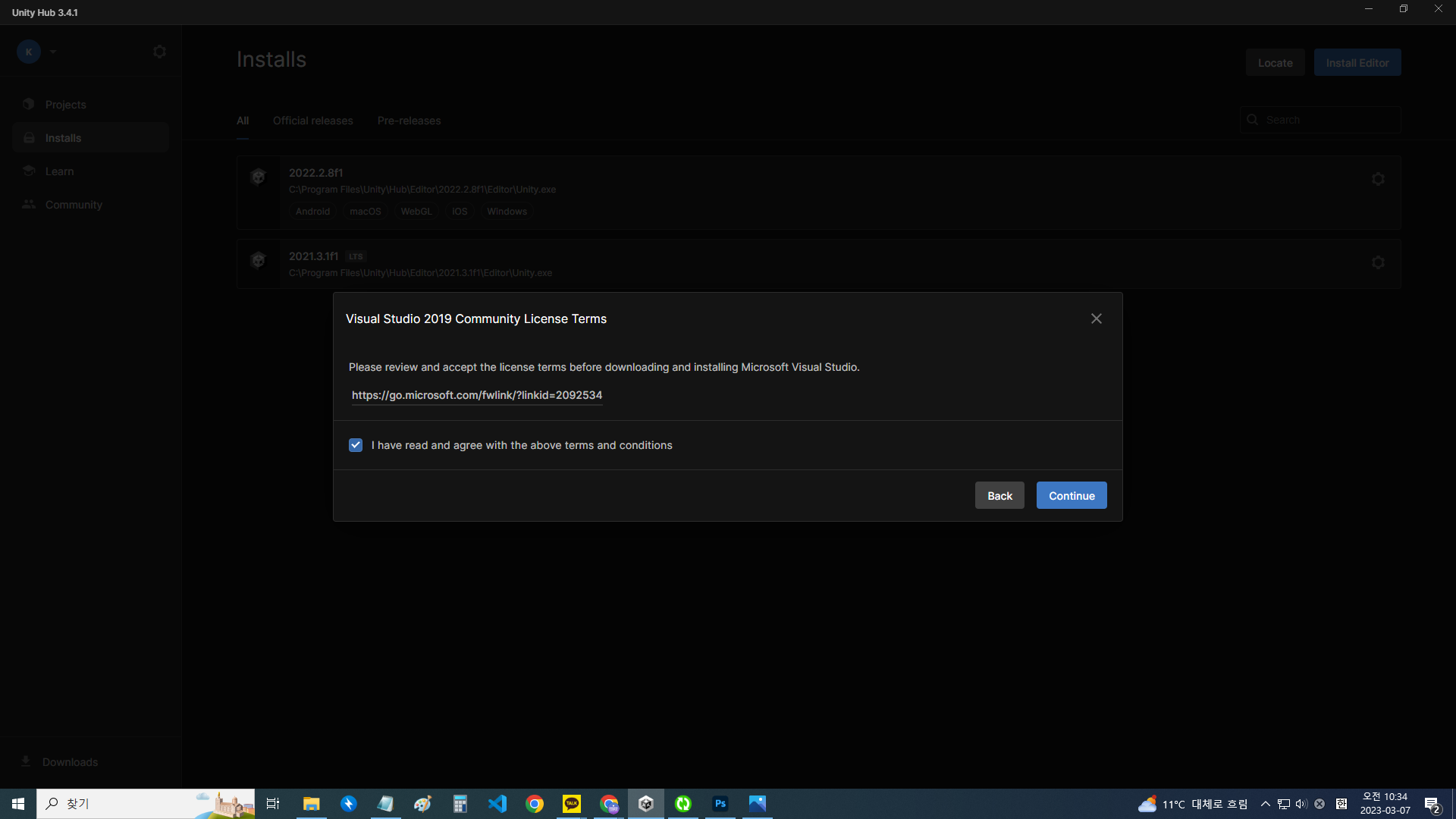
Android SDK 라이센스를 확인하십시오. (설치하기 위해서)딸깍 하는 소리
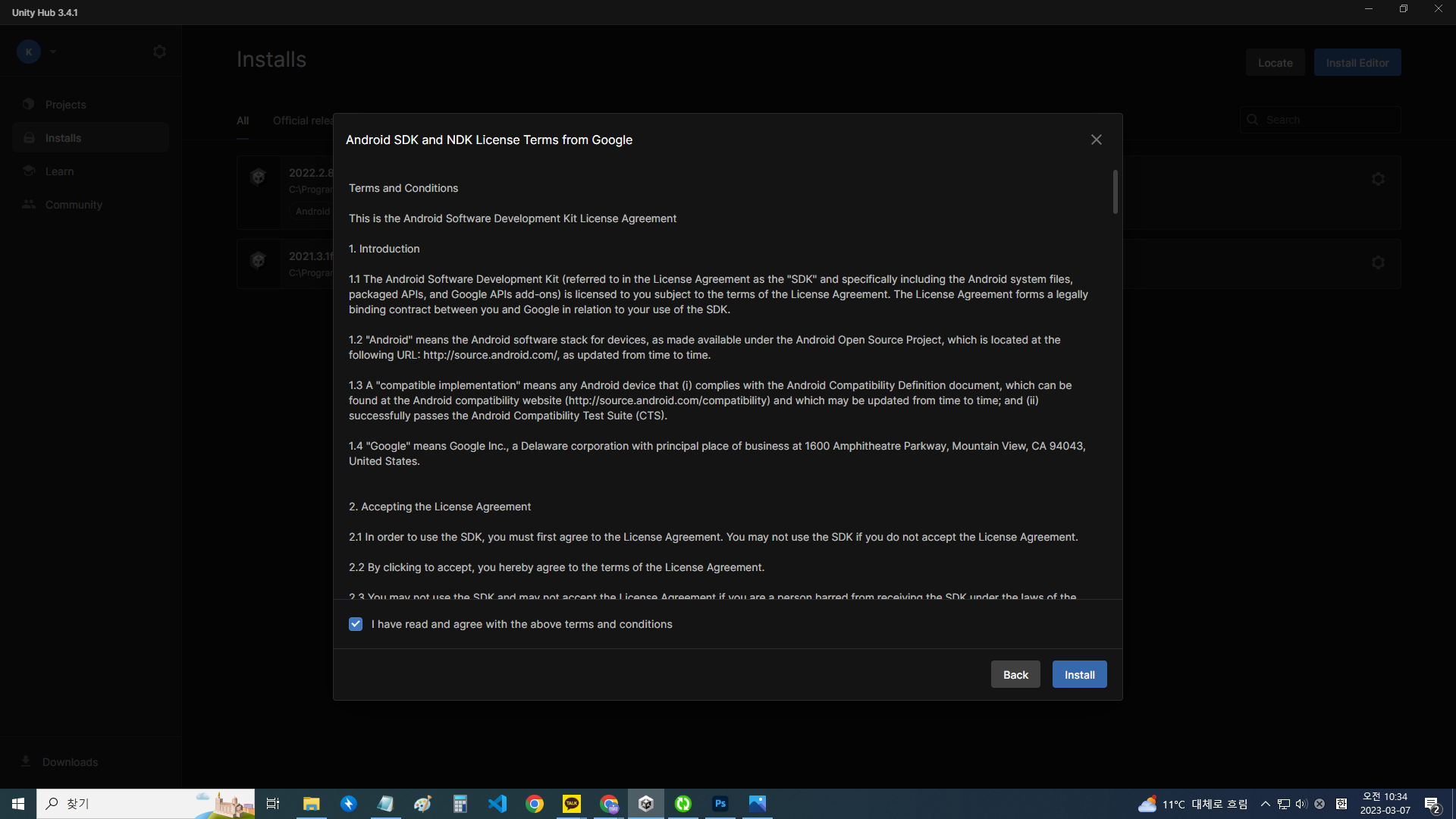
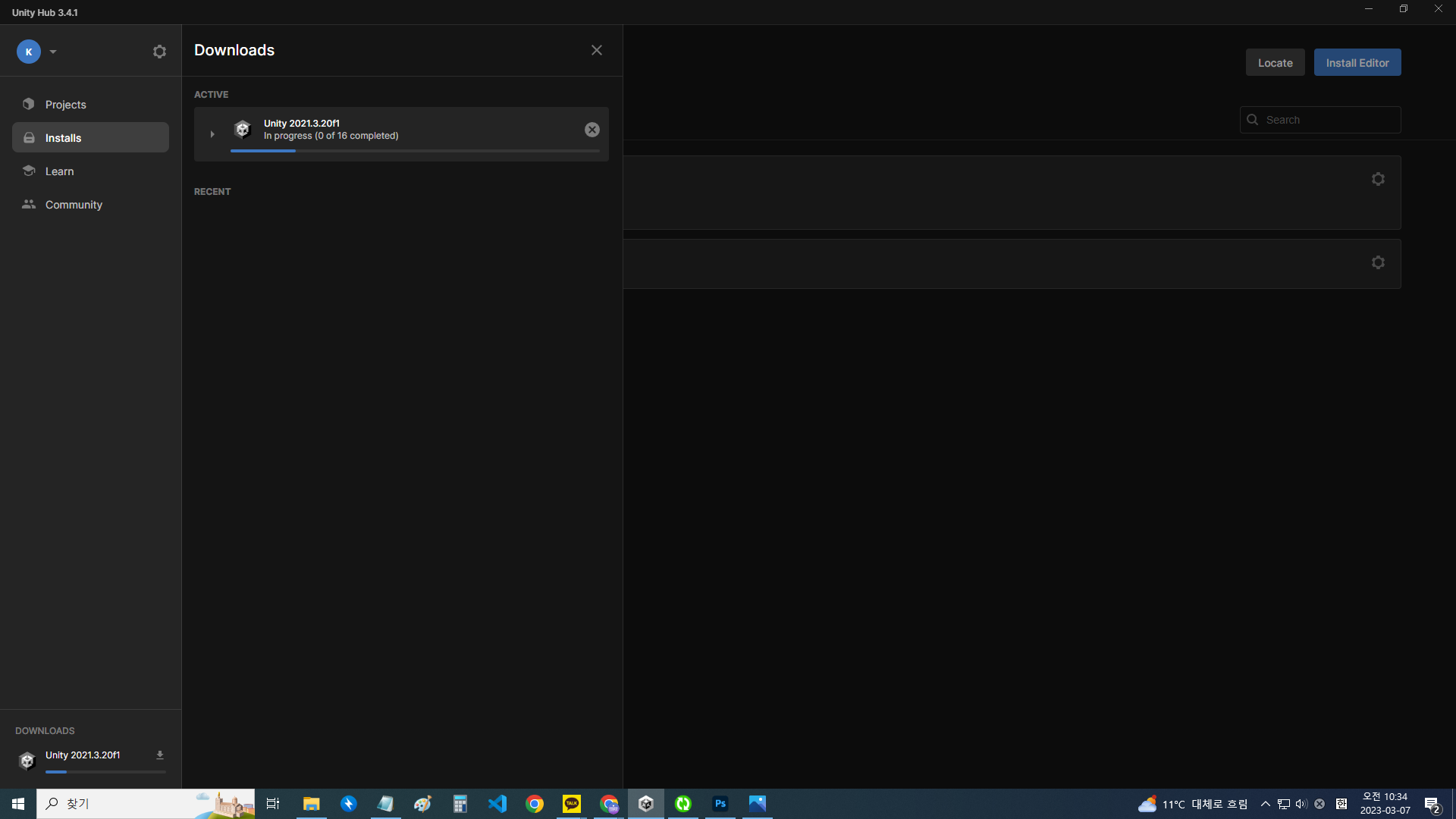
설치는 다음과 같이 진행됩니다. 예상보다 시간이 조금 더 걸리네요.